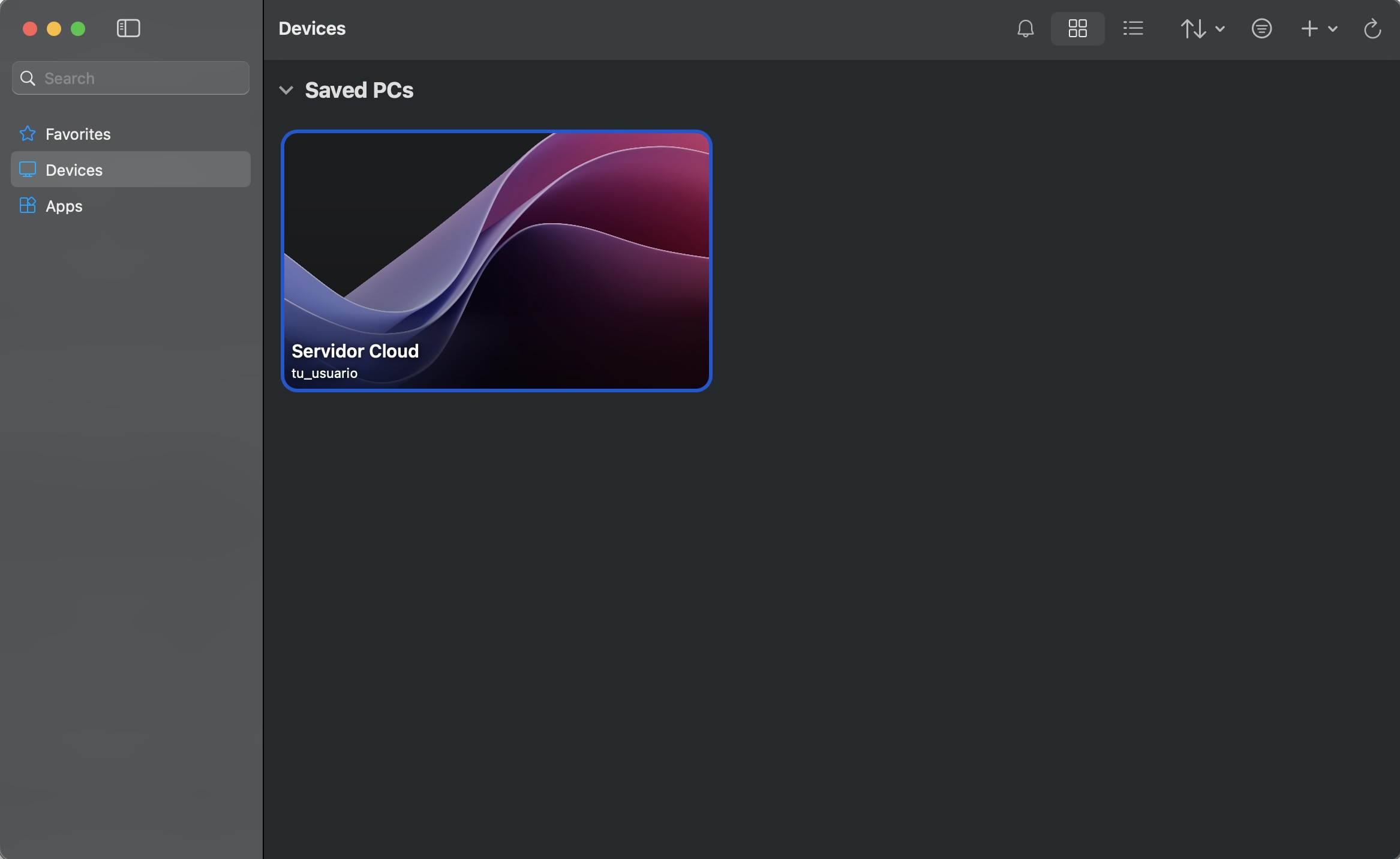
Manual: Conexión a un servidor Windows por Escritorio Remoto desde macOS
1. Requisitos previos
- Ordenador Mac con macOS 10.14 o superior.
- Dirección IP o nombre del servidor Windows.
- Usuario y contraseña válidos en el servidor.
- El puerto abierto donde conectarse (protocolo RDP).
2. Instalar la aplicación
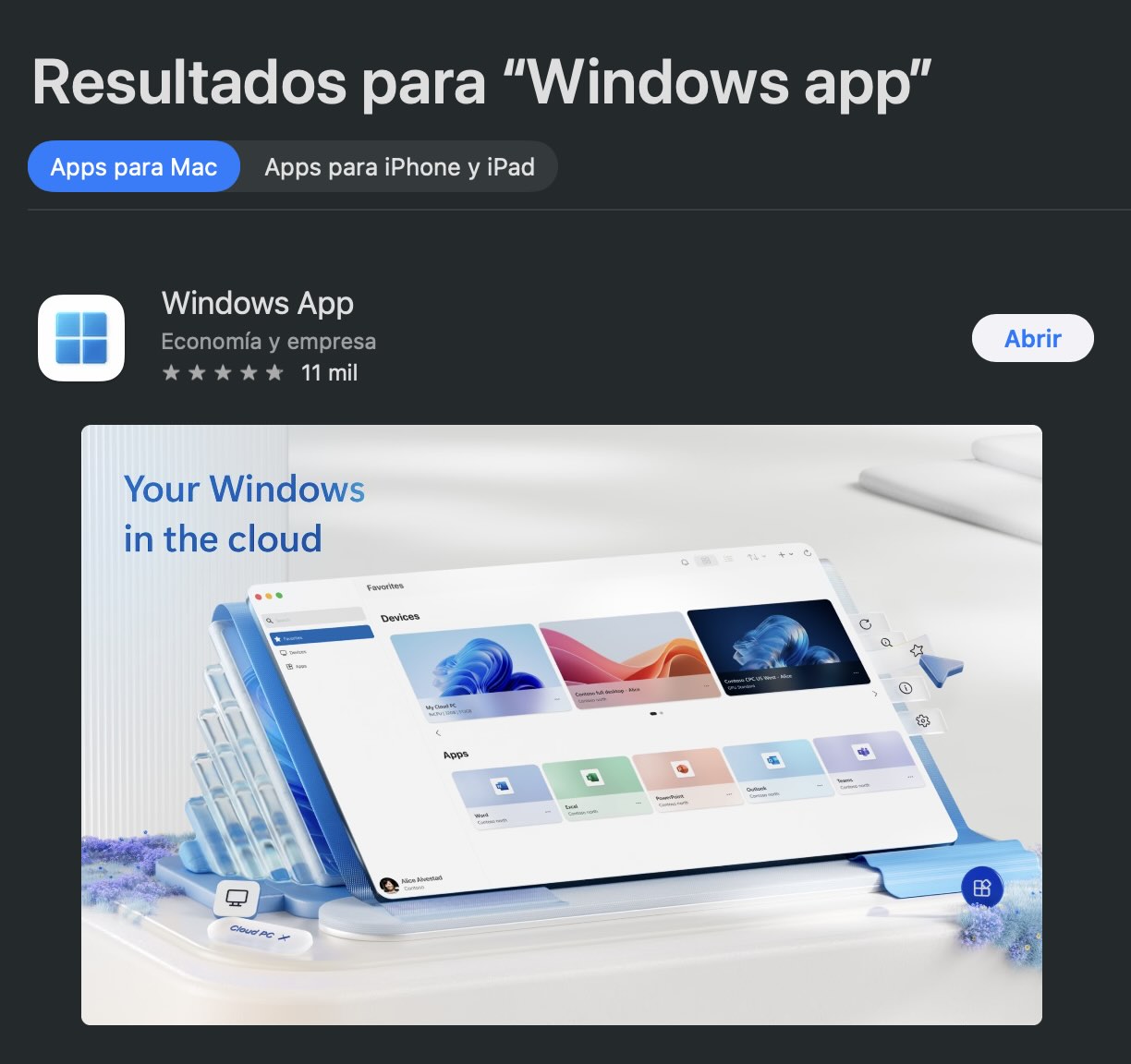
- Abre App Store en macOS.
- Busca Microsoft Remote Desktop o Windows App".
- Haz clic en Obtener e instala la aplicación.
- Abre la app.
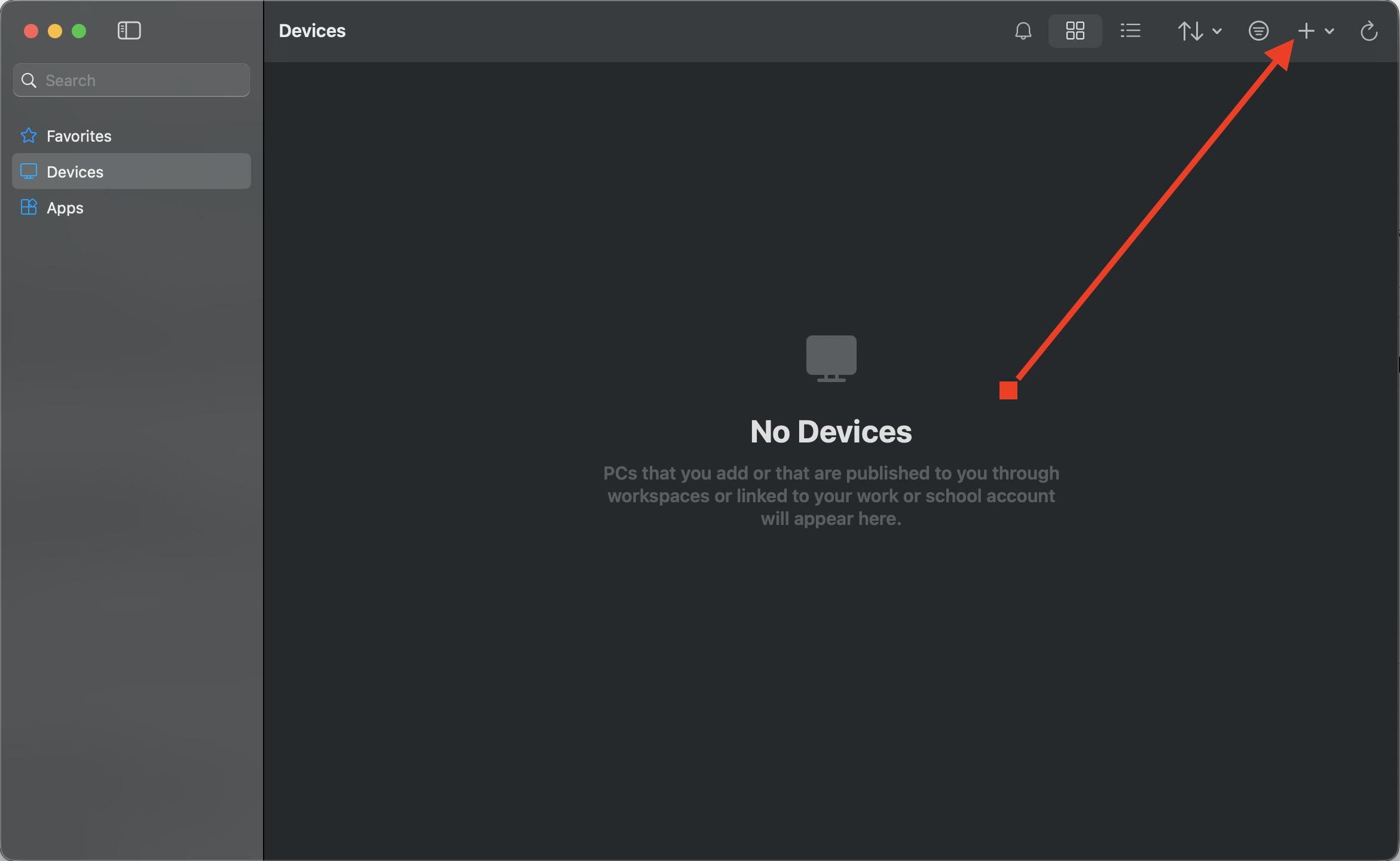
3. Añadir una conexión
- En la barra superior, pulsa + → Add PC (Agregar PC).
- Completa los campos principales:
| Campo | Descripción |
|--------|--------------|
| PC name | Dirección IP o nombre DNS del servidor con el puerto (ej. 192.168.1.10:12345 o server.local:12345) |
| Friendly name | (Opcional) Nombre para identificar la conexión. |
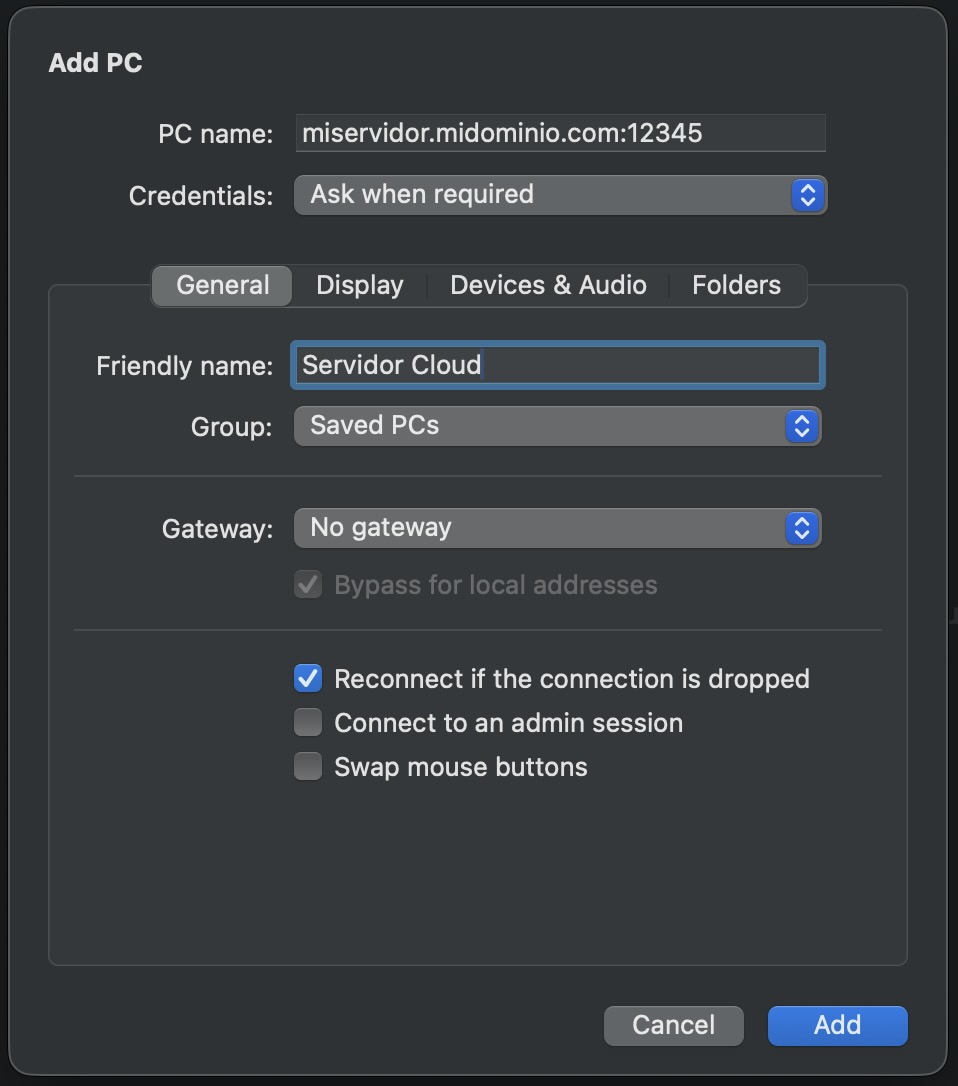
| User Account* | Selecciona Add User Account e introduce usuario y contraseña del servidor. |
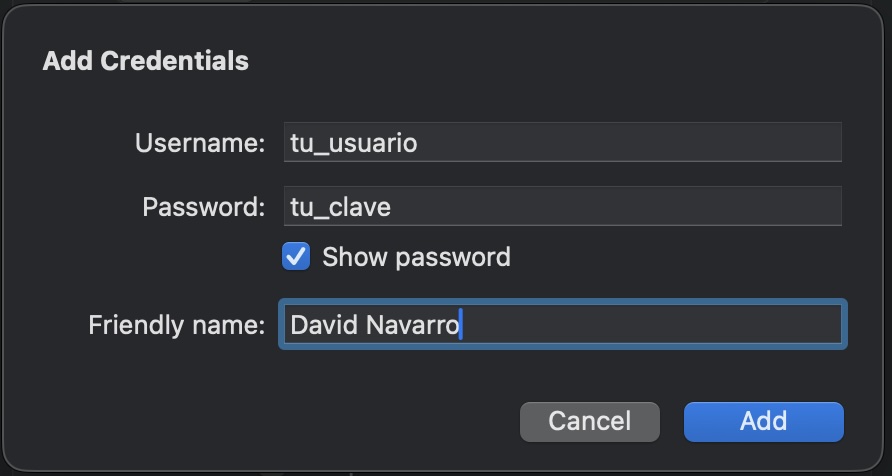
- Opciones avanzadas (recomendadas):
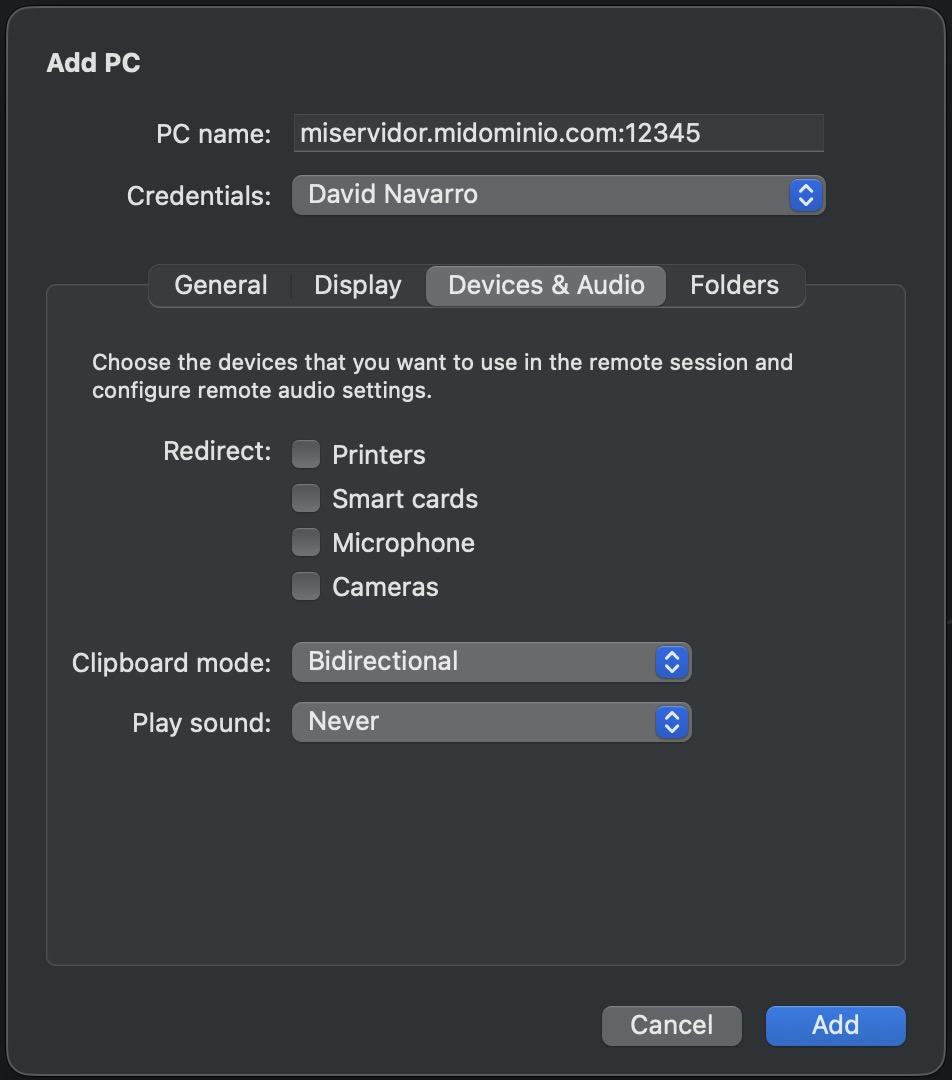
- En Devices & Audio, marca Clipboard Bidireccional para permitir copiar/pegar entre Mac y servidor.
- En Play Sound* selecciona Never para que no se transmita sonido.
- En Folders, pulsa Redirect Folders y + si quieres compartir una carpeta del Mac con el servidor.
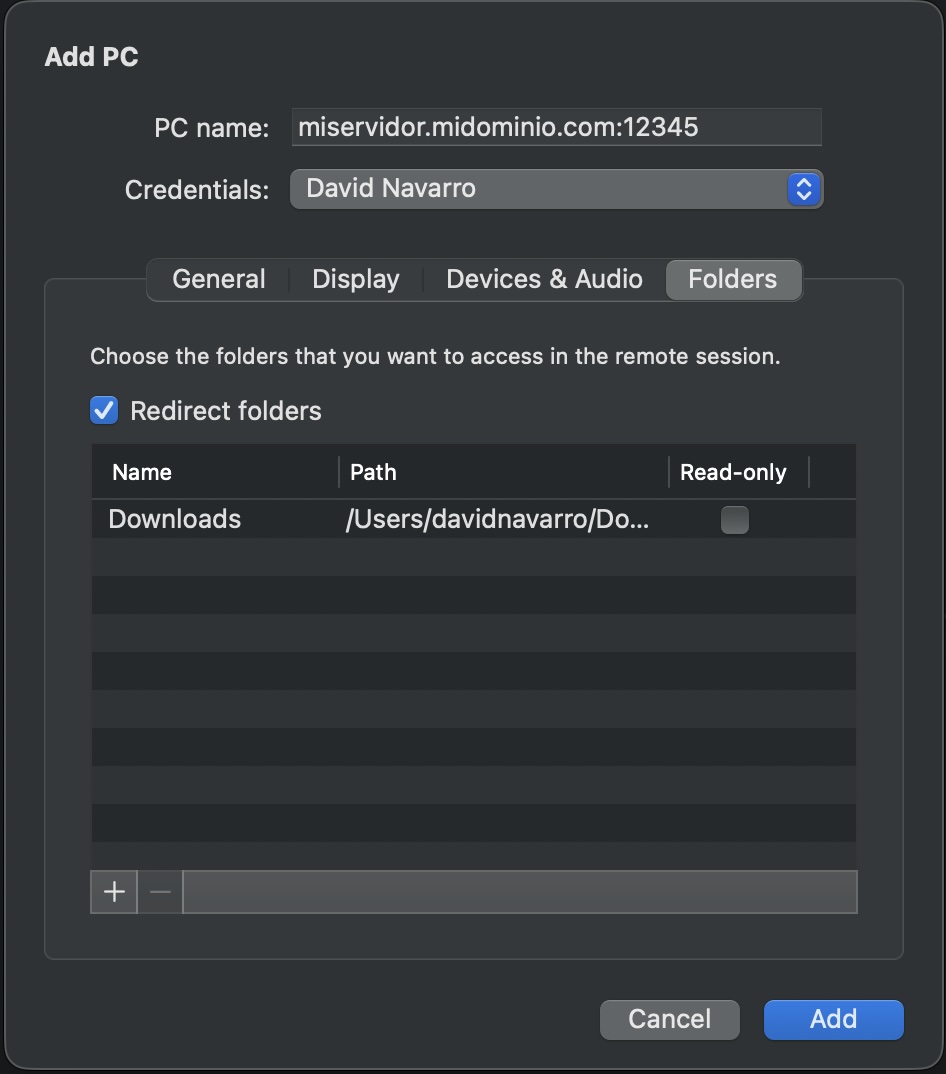
- Haz clic en Add para guardar.
4. Conectarse al servidor
- En la ventana principal, haz doble clic sobre la conexión creada.
- Si aparece un aviso de certificado, selecciona Continue.
- Espera unos segundos hasta que cargue el escritorio remoto de Windows.